
Cette procédure permet de créer une copie d’un cours existant sur Moodle sans modifier ni supprimer le cours d’origine.
1. Sélectionner le cours à copier
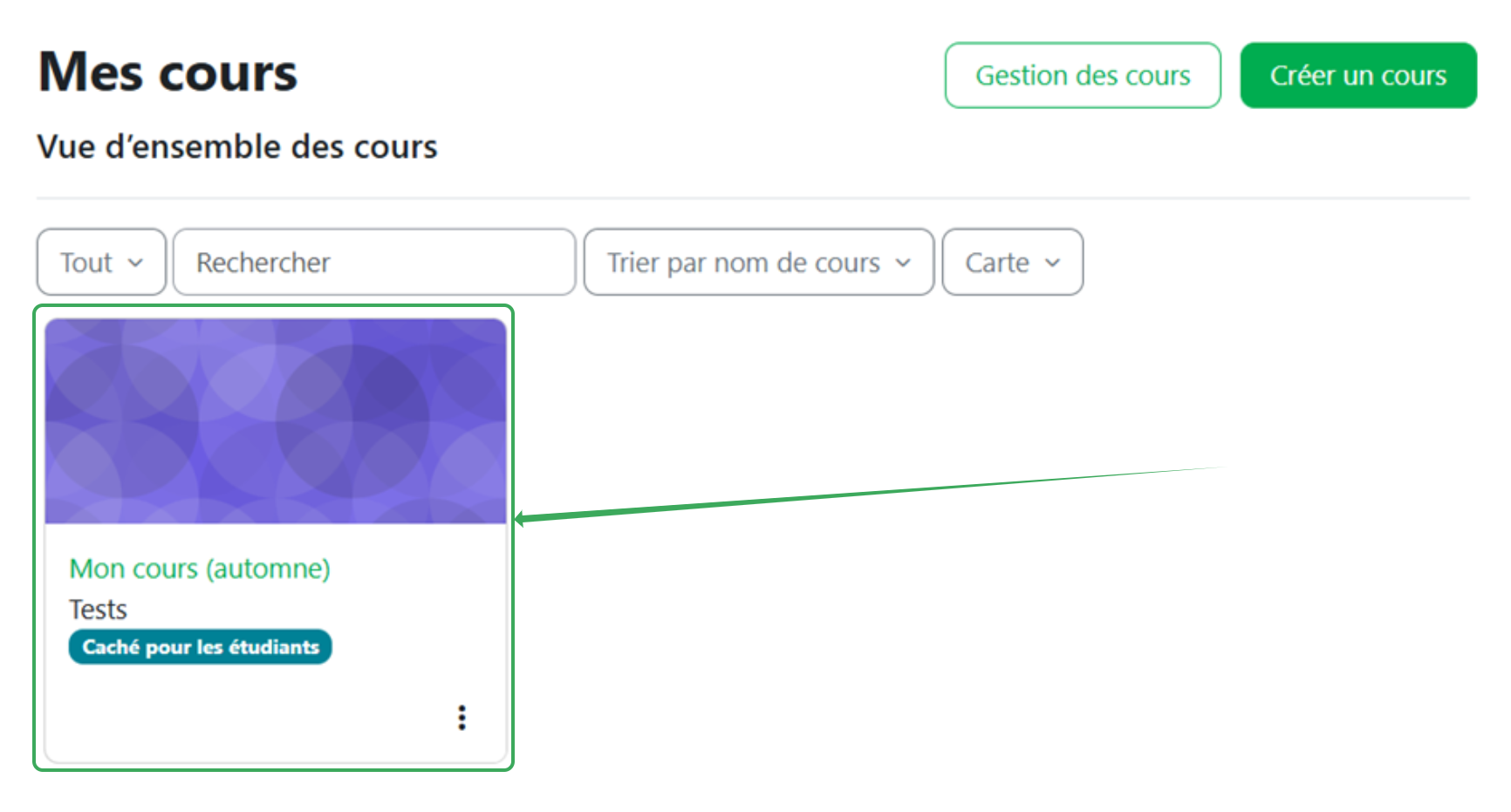
Sélectionnez l'onglet "Mes cours" pour avoir une vue complète de tous vos cours.

Sélectionnez le cours que vous souhaitez copier (dans notre exemple : "Mon cours (automne)").
2. Copier le cours
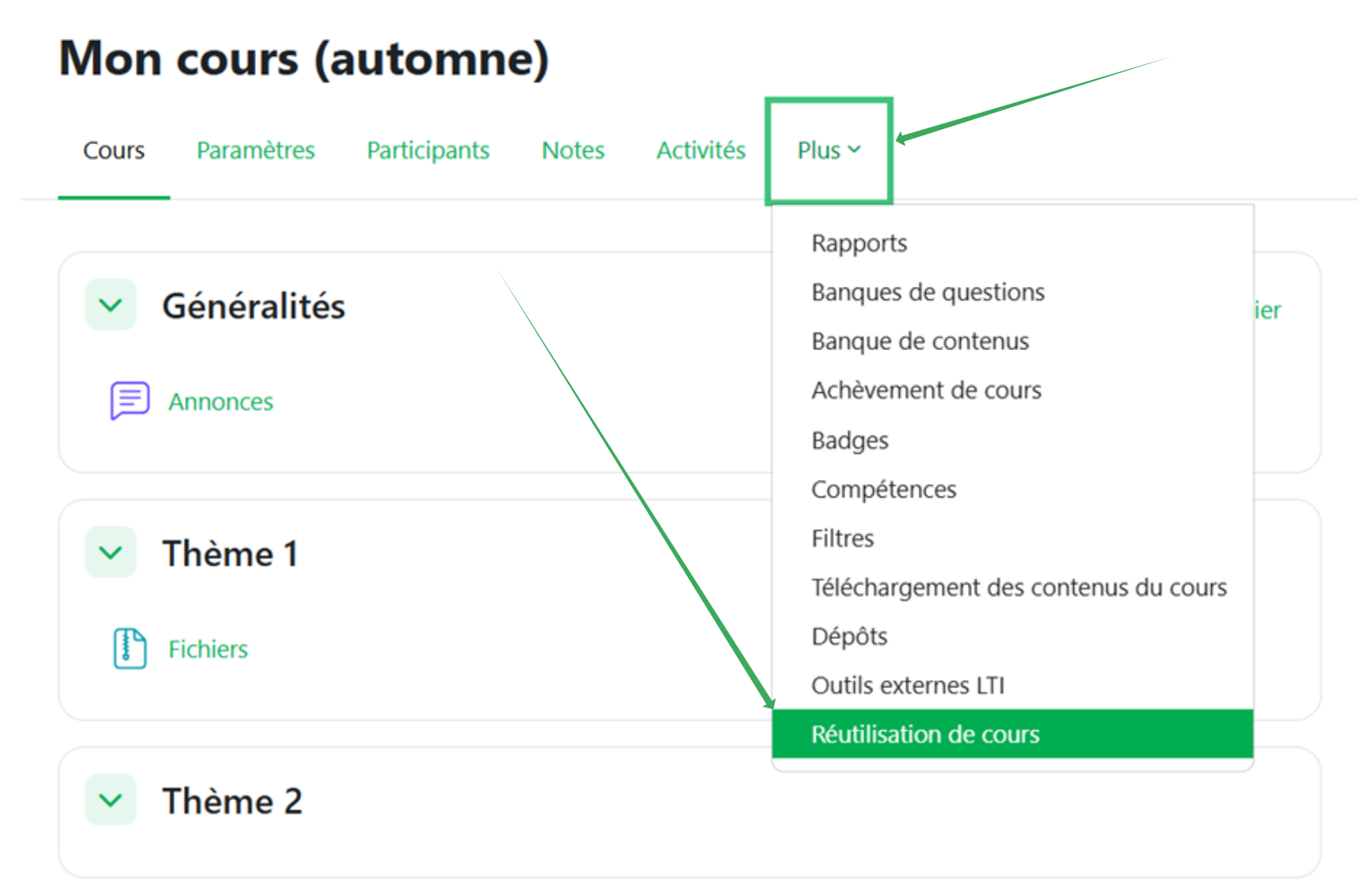
Une fois sur la page de votre cours, cliquez sur l'onglet "Plus" et une liste de choix se déroulera. Cliquez sur "Réutilisation de cours".
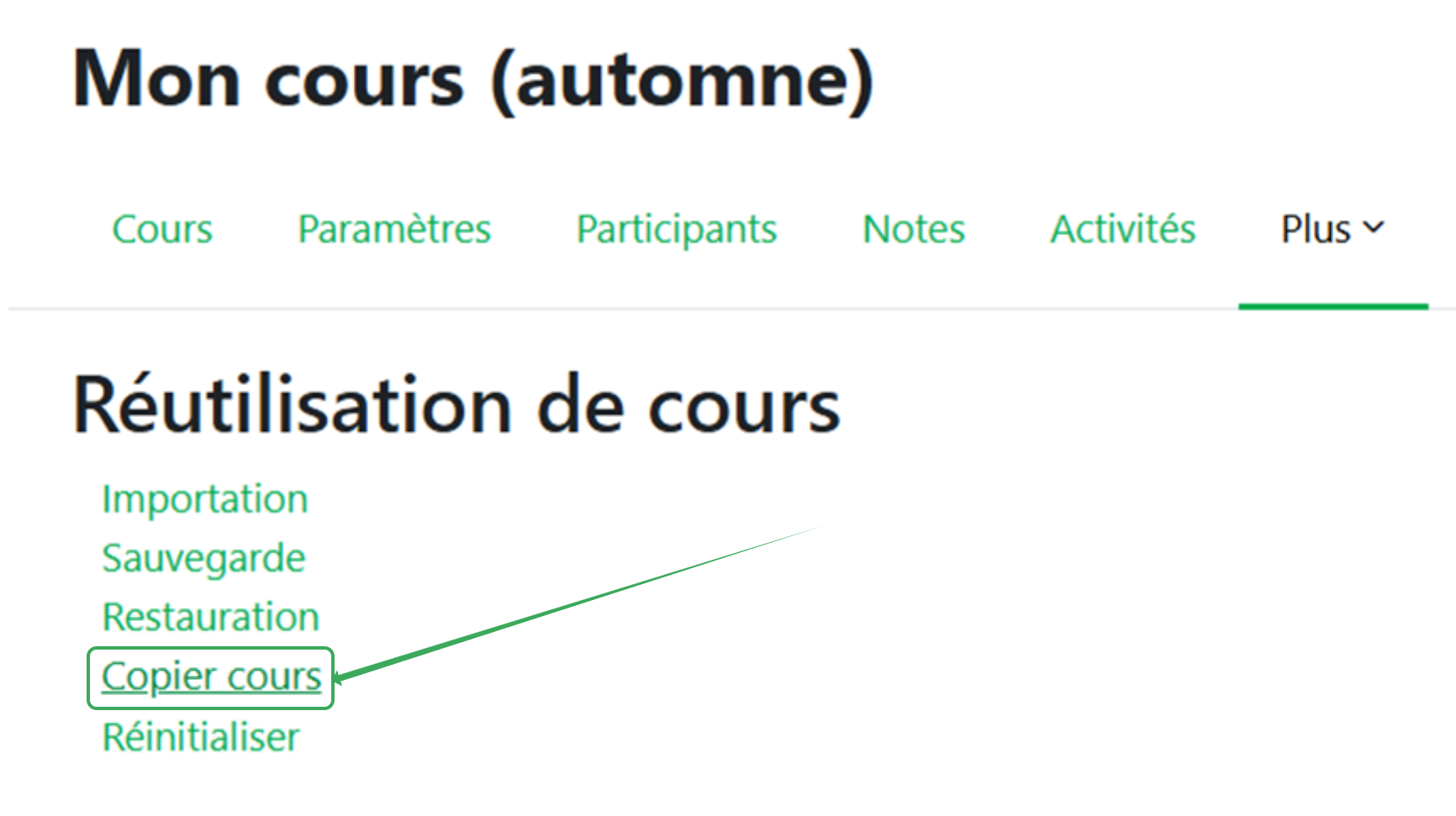
Sélectionnez ensuite "Copier cours".
3. Apporter les modifications nécessaires
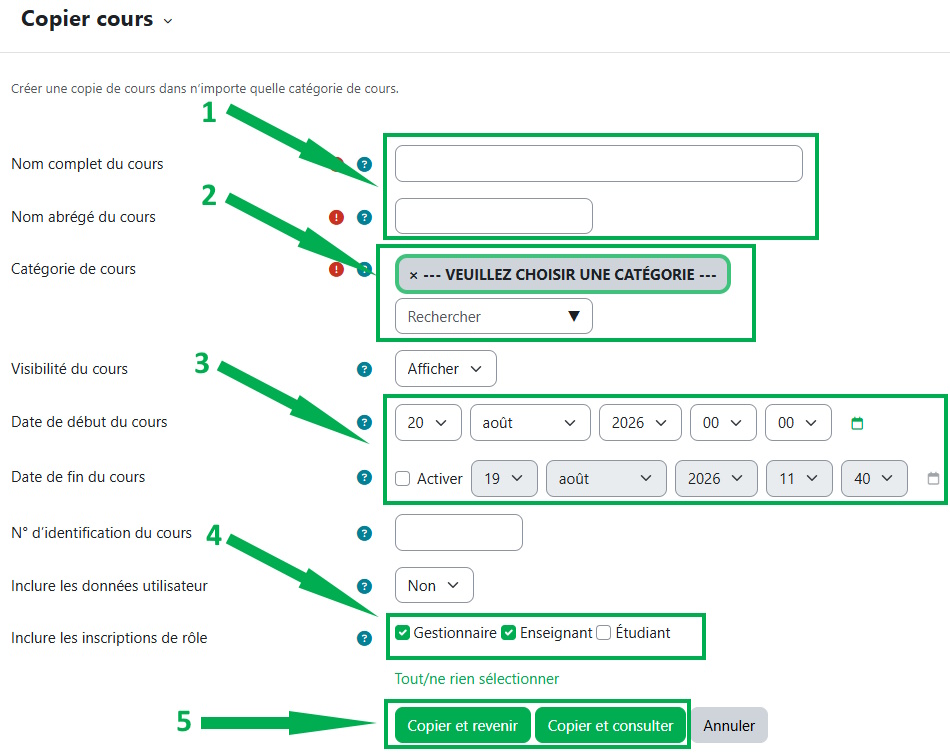
Après avoir sélectionné l'option "Copier cours", vous serez redirigé vers une page qui vous permettra de modifier les différentes options de votre cours (nom du cours, catégorie, date de début/fin du cours...).
Voici un petit résumé des fonctionnalités principales de cet onglet :
- Modifier le nom/abrégé du cours.
- Sélectionner une catégorie (en principe filière/année/semestre).
- Définir une date de début de cours. Cliquez sur "Activer" si vous souhaitez planifier une date pour la fin de cours.
- Les cases Gestionnaire et Enseignant doivent être cochées afin de reprendre les mêmes enseignants que l'année précédente.
Si vous souhaitez réinscrire tous les étudiants au nouveau cours, cochez également la case Etudiant. - Cliquez sur "Copier et revenir" ou "Copier et consulter" afin que la copie se fasse instantanément .
Pour d'avantages d'informations sur les champs, cliquez sur l'infobulle à gauche du champ pour voir apparaitre une explication détaillée :

Chaque champ obligatoire aura une icône d'exclamation rouge à sa gauche, veuillez à remplir tout les champs obligatoires avant de cliquer sur "Copier" :

Auto-inscription (étudiant)
Attention ! Lors de la copie d’un cours, Moodle ne conserve pas la méthode d’auto-inscription (Étudiant). Il s’agit d’un comportement de sécurité natif visant à éviter que des étudiants ne s’inscrivent à un cours en cours de modification.
Si vous souhaitez réactiver l'auto-inscription:
- Rendez-vous dans le cours copié
- Cliquez sur l’onglet Participants dans le menu supérieur du cours
- Dans le menu déroulant situé en haut à gauche, sélectionnez Méthodes d’inscription
- Sur la ligne Auto-inscription (Étudiant), l’icône en forme d’œil est barrée
- Cliquez sur l’icône en forme d’œil pour activer la méthode d’inscription. L’œil devient alors ouvert
Clef d'inscription
Si vous souhaitez configurer une clef d’inscription pour votre cours, vous devez la saisir manuellement.
Pour cela :
- Cliquez sur l’icône en forme de crayon située à côté de l’œil
- Dans le champ Clef d’inscription, saisissez la clef souhaitée
- Cliquez sur Enregistrer en bas de la page
19.08.2026