
Introduction
Cette documentation explique comment ajouter Microsoft Authenticator en tant que méthode d'authentification supplémentaire, notamment lorsque vous souhaitez l’avoir sur plusieurs appareils (par exemple un téléphone professionnel et un téléphone privé).
Avoir plusieurs méthodes d'authentification facilite la récupération du compte en cas de perte ou de changement de téléphone/numéro.
La connexion via une application d'authentification est la méthode la plus sécurisée.
Accéder aux informations de sécurité
Sur votre ordinateur, ouvrez un navigateur Internet et connectez-vous à l'adresse : https://aka.ms/mfasetup
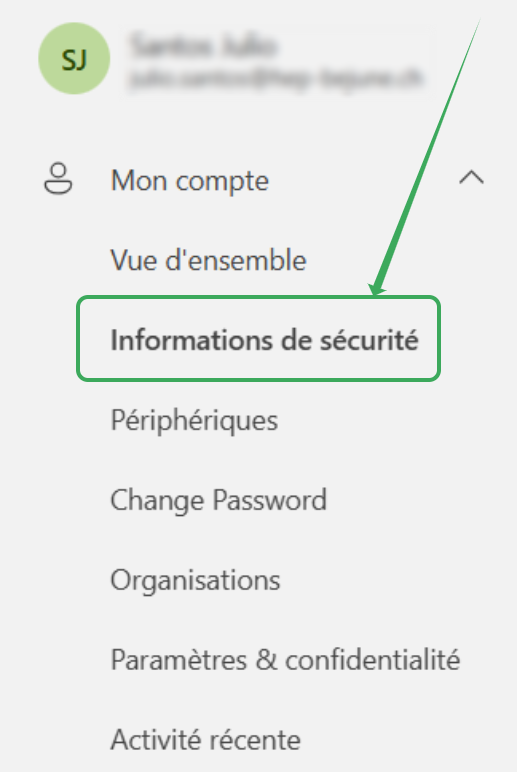
Dans le volet de navigation à gauche, allez sur "Informations de sécurité"
Ajouter la méthode "Microsoft Authenticator"
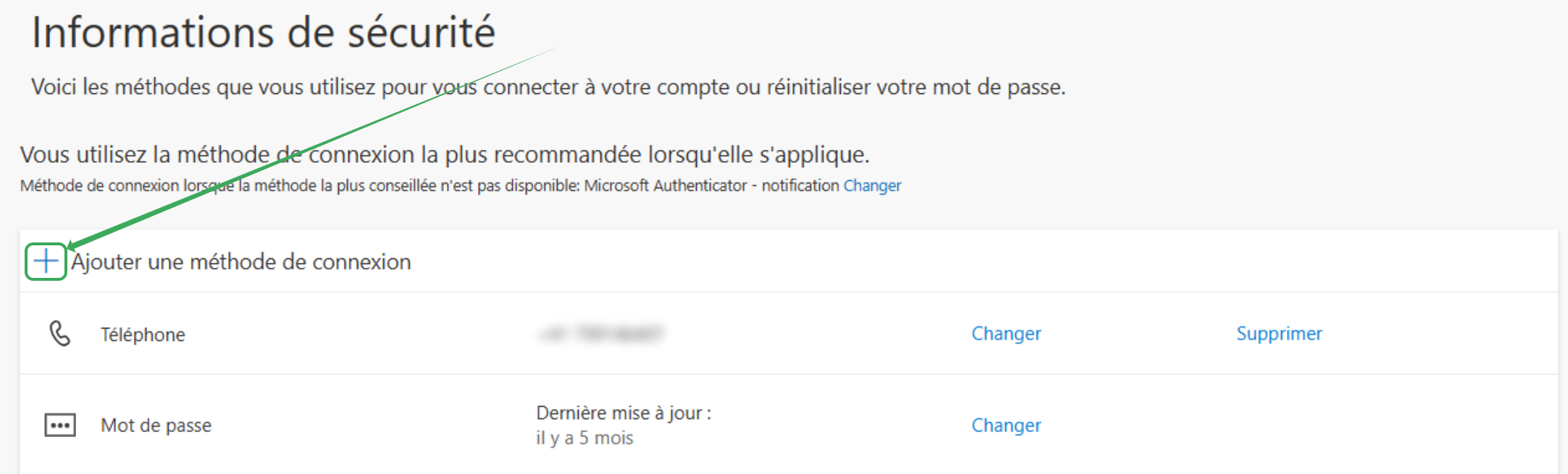
Cliquez sur le "+" à côté de "Ajouter une méthode de connexion"
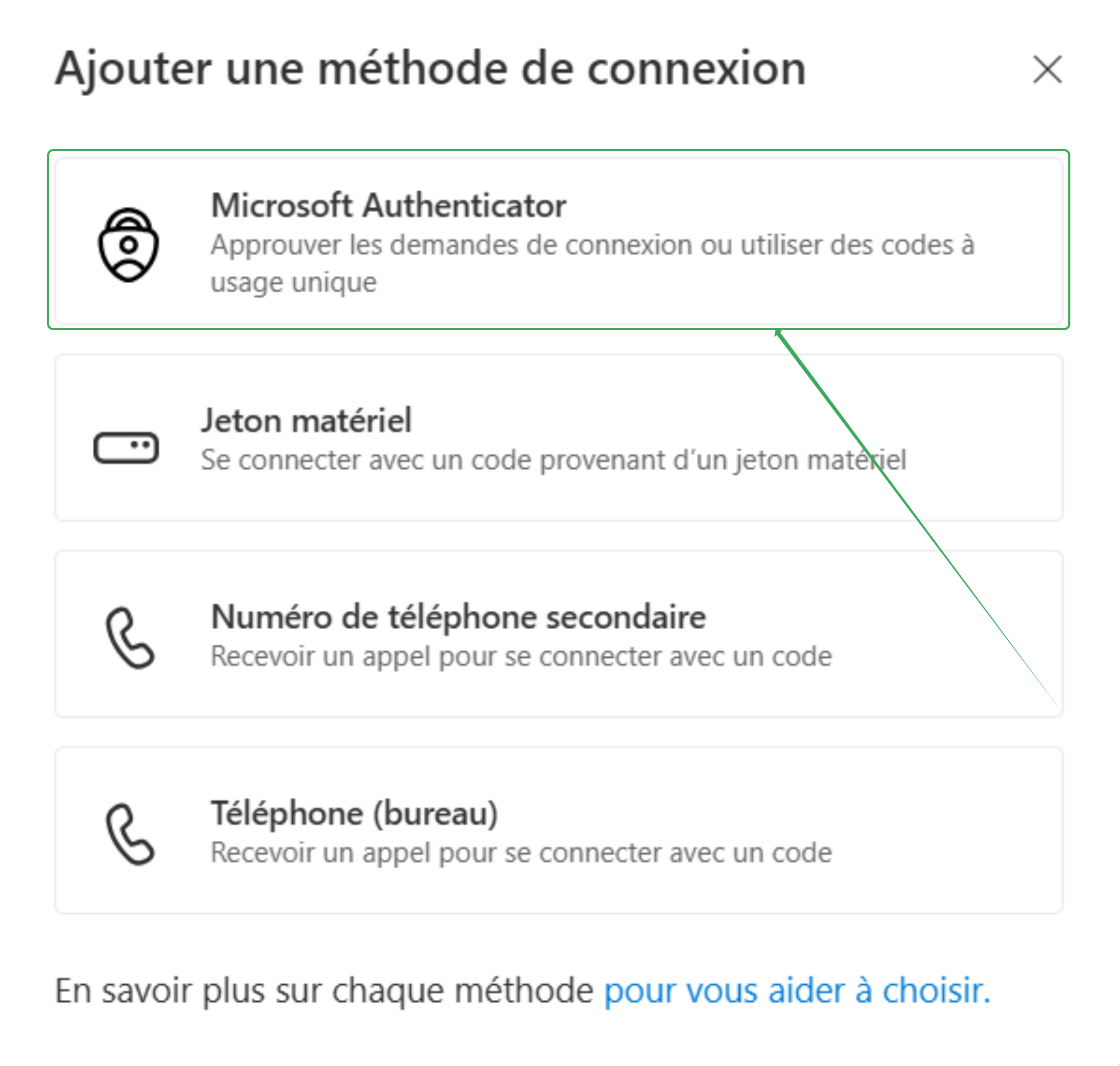
Sélectionnez ensuite "Microsoft Authenticator"
Installer l’application sur le téléphone
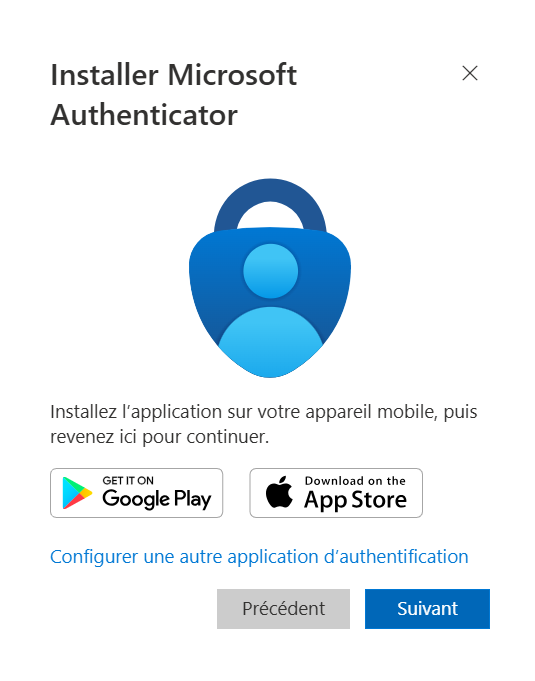
Sur votre téléphone, téléchargez l'application Microsoft Authenticator.
Ouvrez le Play Store (Android) ou l'Apple Store (iPhone) selon votre modèle de téléphone.

Recherchez puis installez l’application Microsoft Authenticator.
Vérifiez bien que vous installez l'application développée par « Microsoft Corporation »
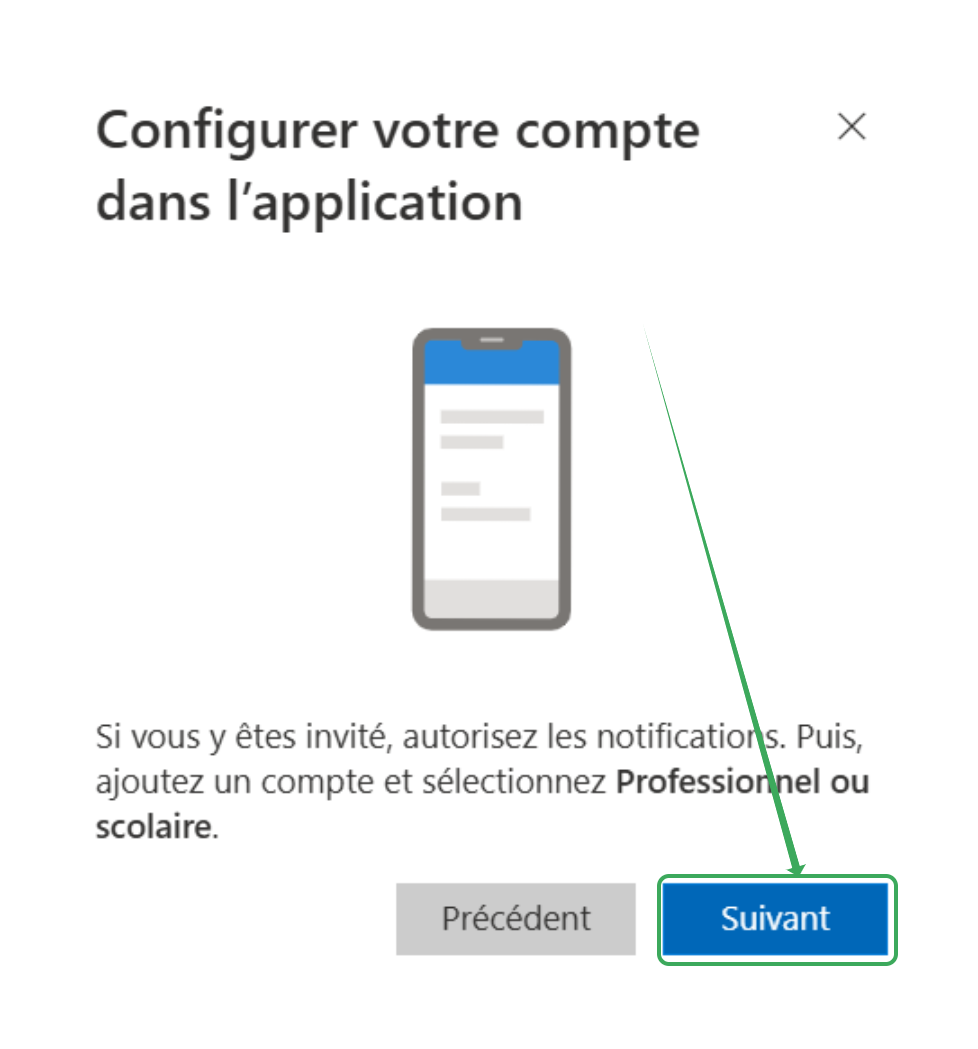
Cliquez sur "Suivant"
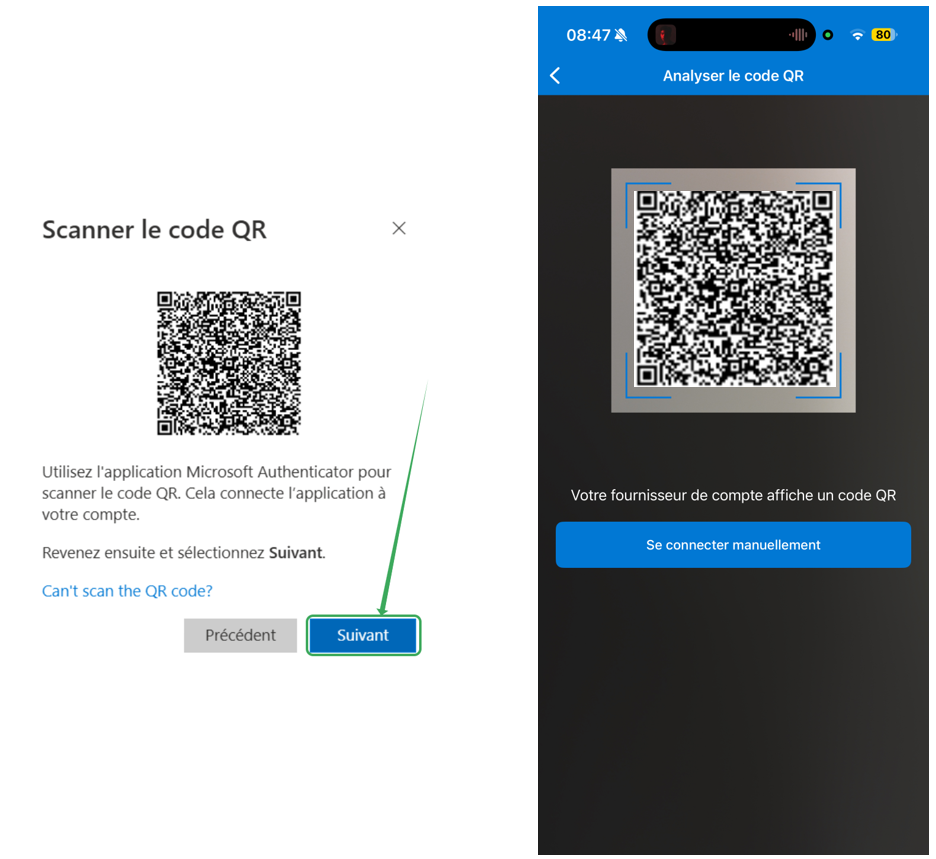
Scanner le code QR et confirmer
Cliquez à nouveau sur "Suivant"
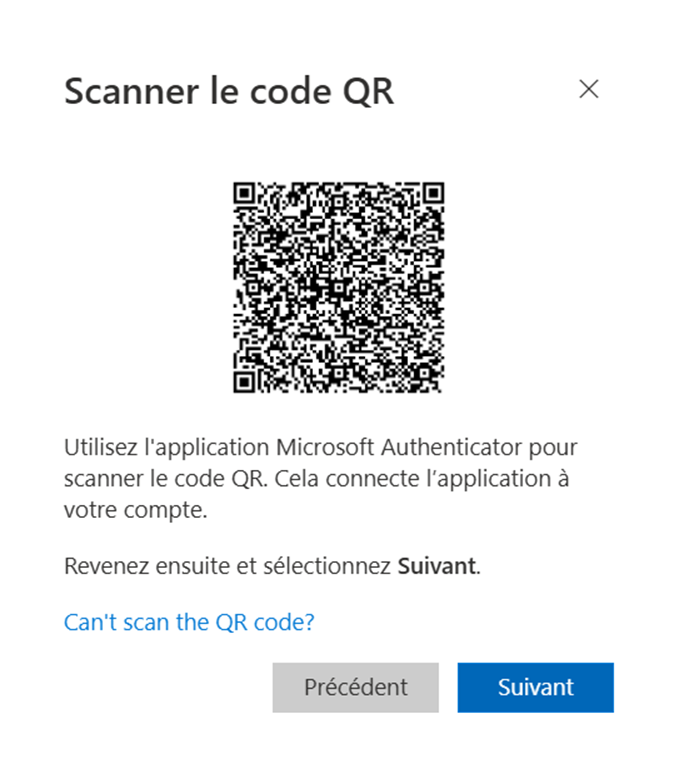
Veuillez garder la page "Scanner le code QR" ouverte.
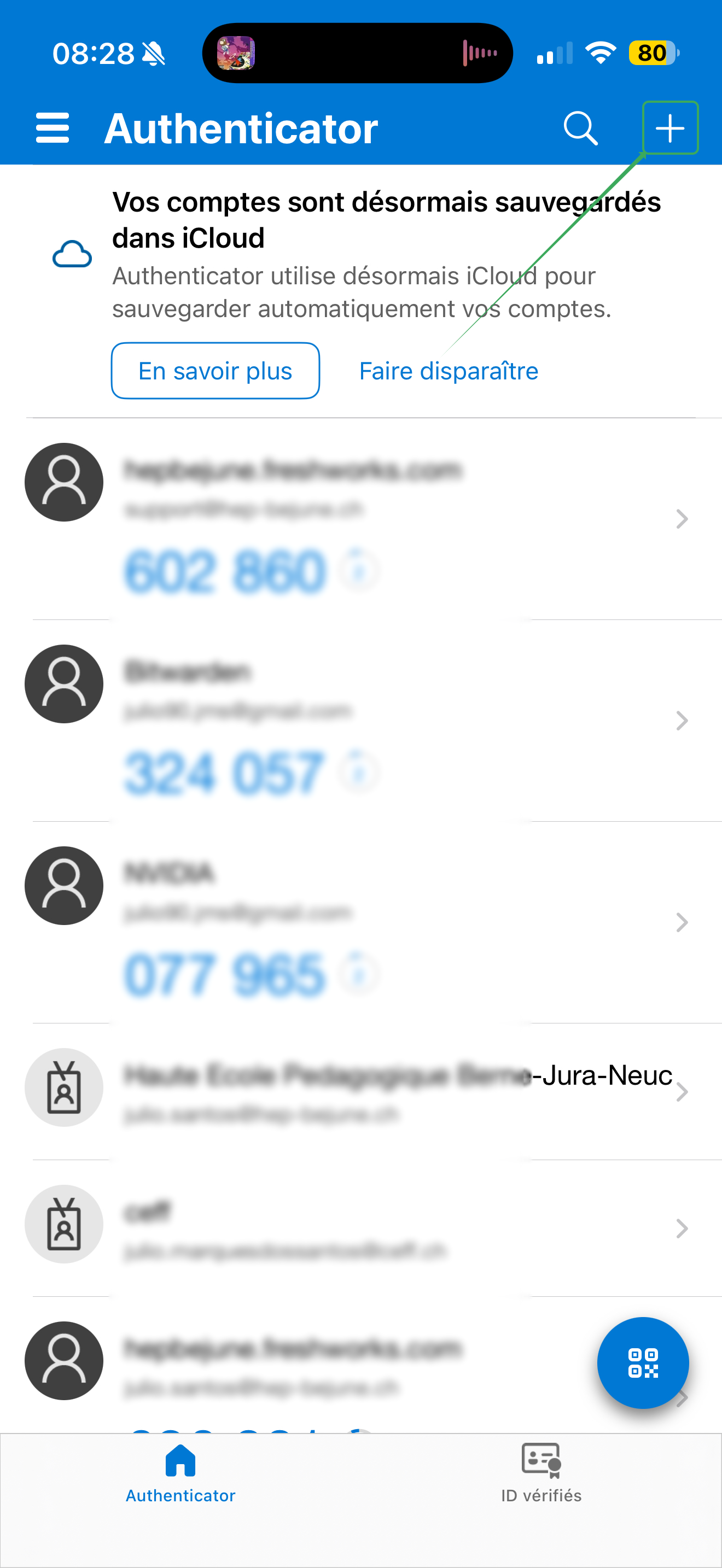
Sur l'application Microsoft Authenticator, appuyez sur le "+" en haut à gauche
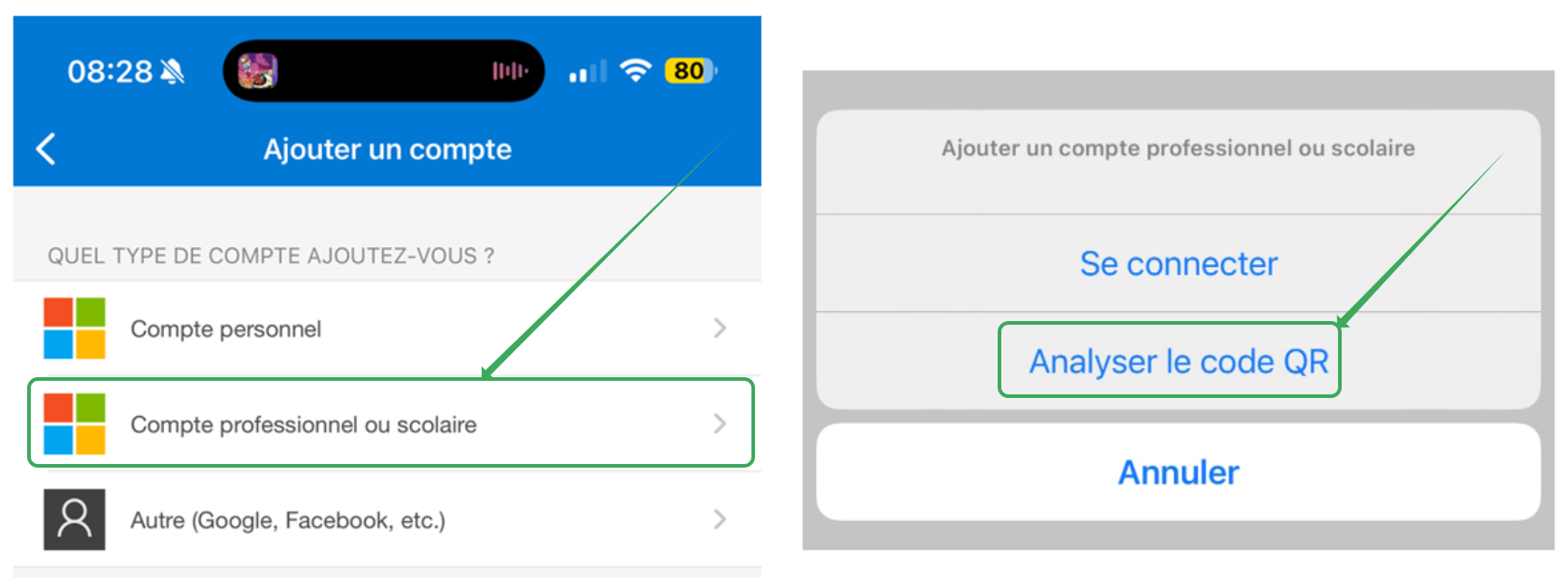
Sélectionnez ensuite "Compte professionnel ou scolaire" et appuyez sur "Analyser le code QR"
Scannez le code QR sur l'écran de votre ordinateur puis cliquez sur "Suivant"
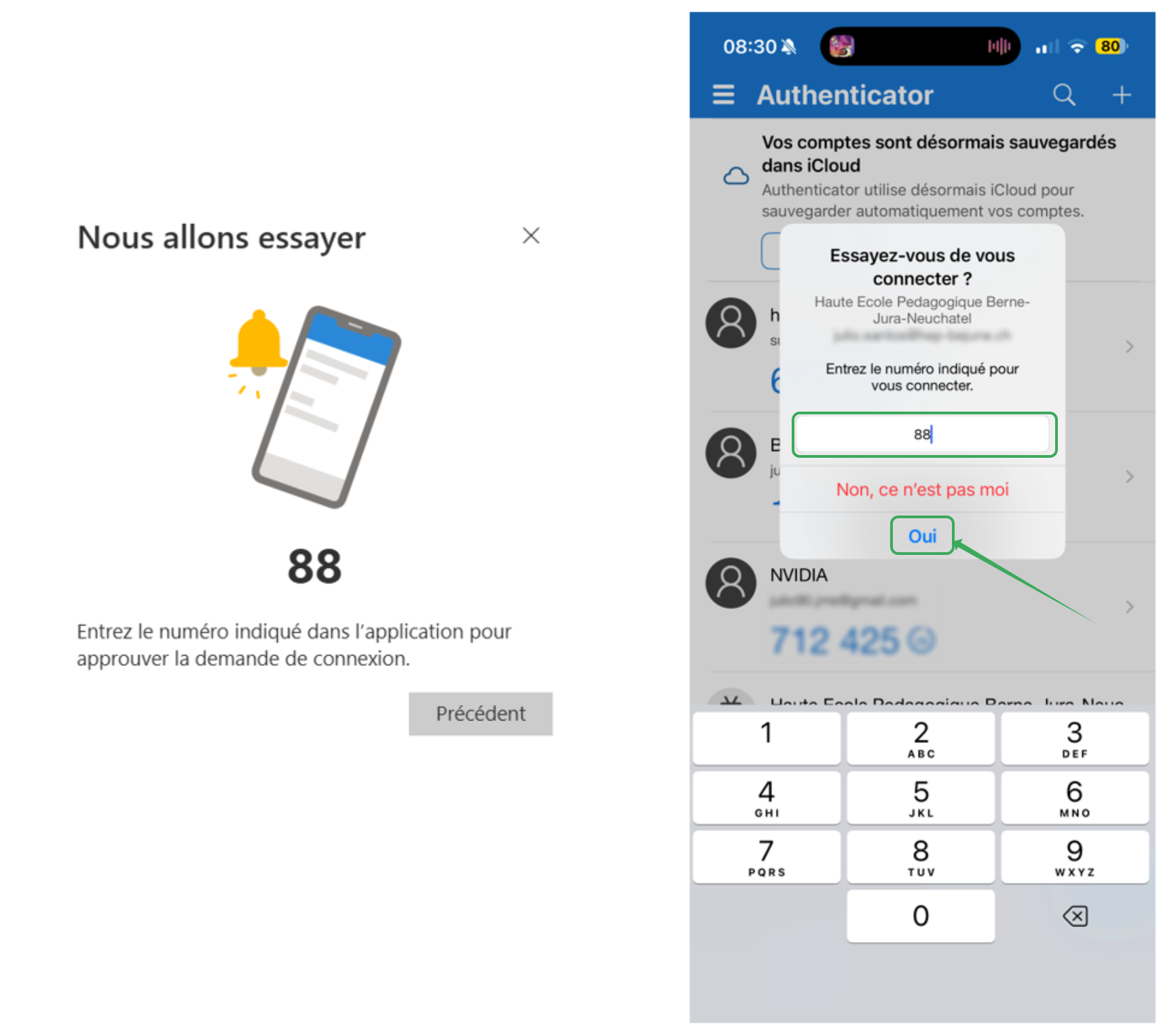
Un code à entrer dans l'application s'affiche sur votre écran.
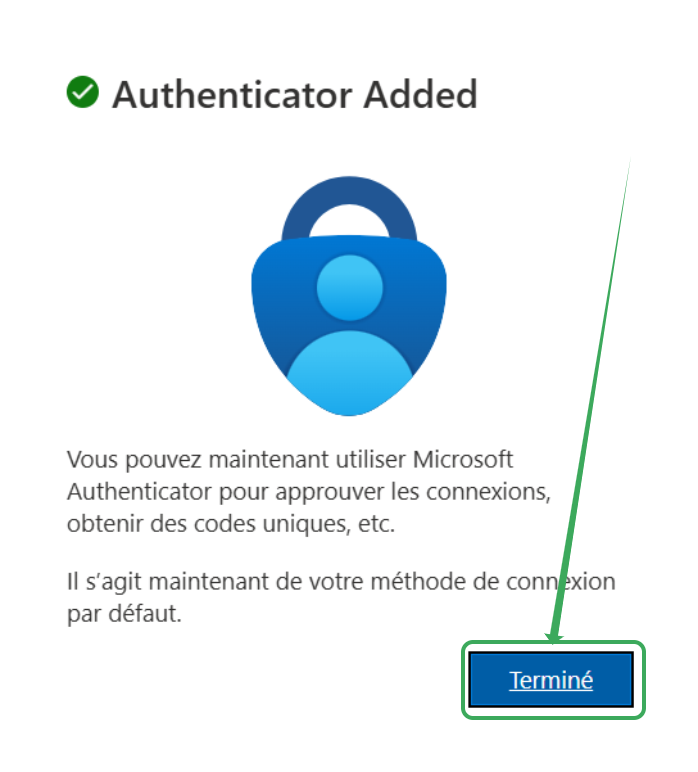
Si tout cela s'est bien déroulé, un message de confirmation s’affiche.
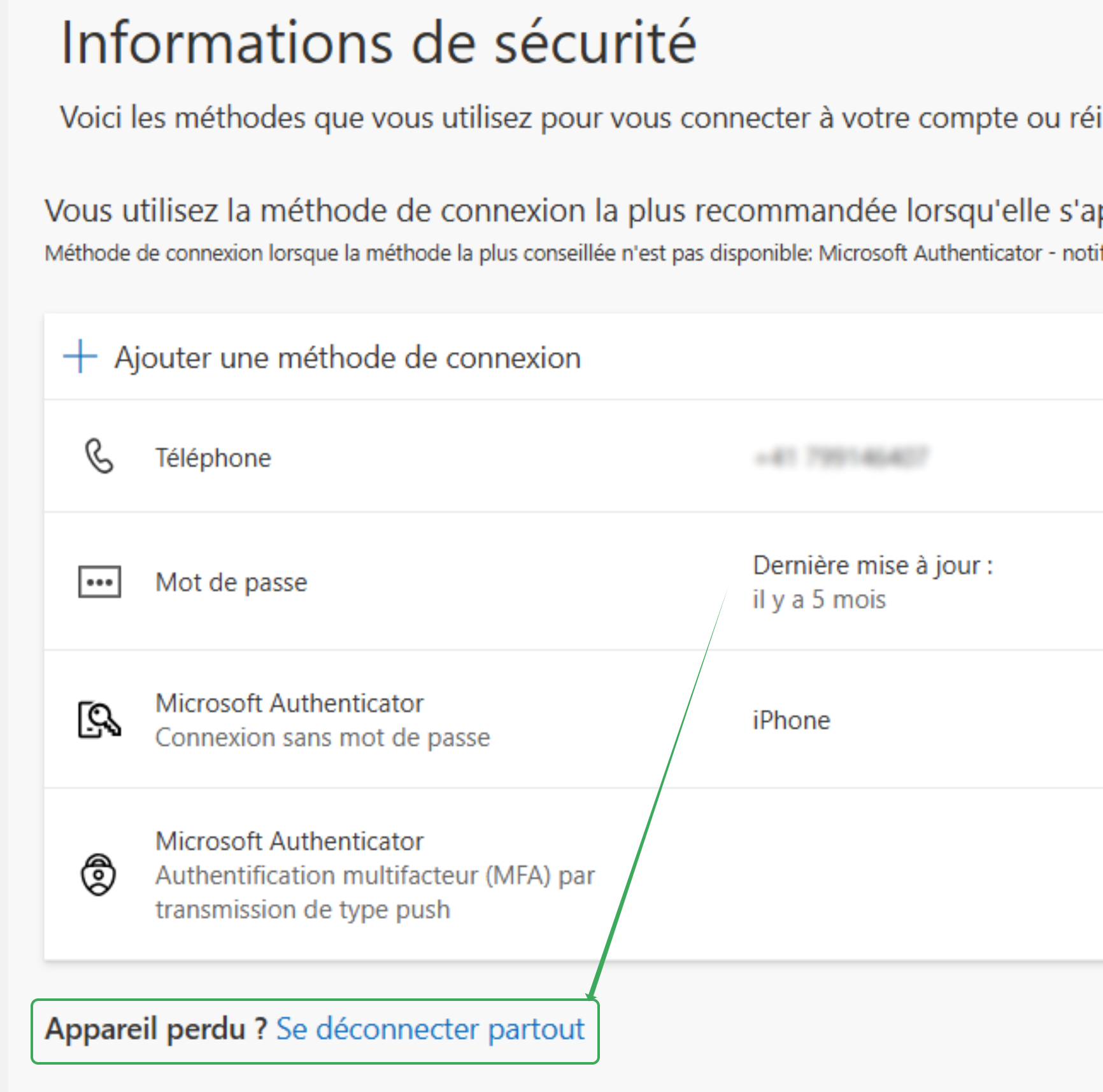
Bon à savoir
En cas de perte de téléphone, vous pouvez vous déconnecter de tous vos appareils sur la page "Informations de sécurité".
Cela évite qu'une personne mal intentionnée puisse avoir accès à votre compte.
(JS 31.03.2026)